Eine Aufgabenagenda im internen Chat des Unternehmens
Aktualisiert am 07/10/2026
Die Aufgabenagenda ordnet, was jede Person liefern muss, direkt in ChatSeguro. Die Arbeit hängt nicht mehr davon ab, das Gespräch zu durchsuchen: Frist, Verantwortliche, Checkliste und Kommentar liegen dort, wo das Team schon spricht.
Board und Listen
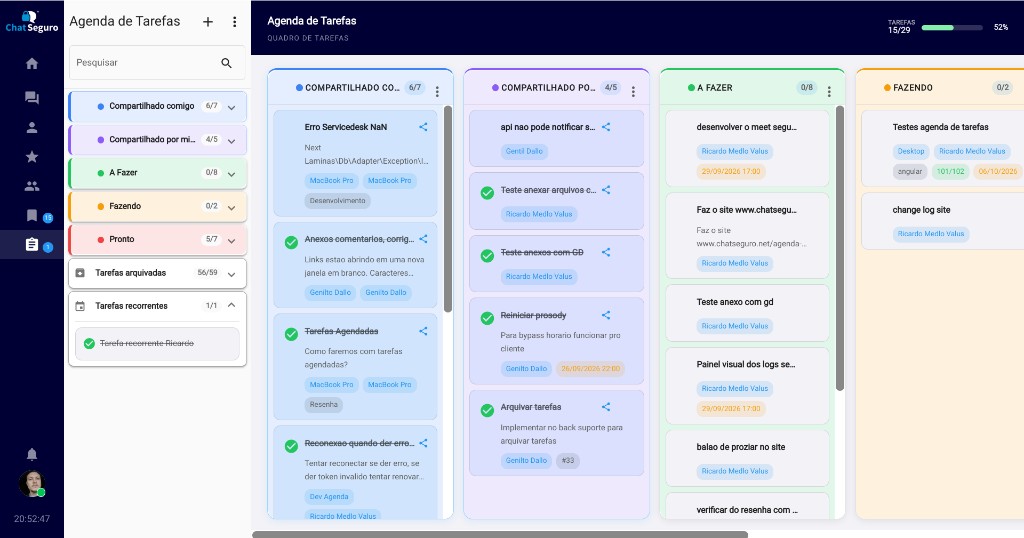
Listen Zu erledigen, In Arbeit und Fertig, plus eigene farbige Listen. Ziehen Sie die Aufgabe von einer Liste in die andere.
Frist und Erinnerung
Datum und Uhrzeit, Erinnerung vor der Frist und Hinweis auf überfällige oder bald fällige Aufgaben.
Verantwortliche und Team
Wählen Sie die verantwortliche Person aus den Unternehmenskontakten und teilen Sie mit Lesen oder Schreiben.
Checkliste und Kommentare
Unteraufgaben mit Fortschritt und Kommentare mit Text, Schreibvorschlag und Anhang.
Wiederkehrende Aufgaben
Täglich, wöchentlich, monatlich oder jährlich, mit der Möglichkeit, die Wiederholung zu stoppen.
Suche, Filter und Archiv
Suche, Filter nach Frist, Tag und Verantwortlicher, intelligente Sortierung und archivierte Aufgaben.
Board und Agenda-Panel
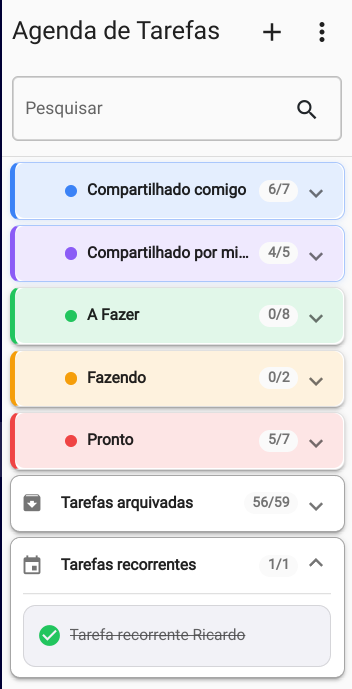
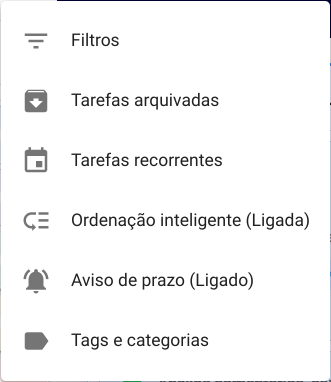
Der Hauptbereich ist ein Aufgabenboard mit Fortschrittsbalken der erledigten Aufgaben. Die Standardlisten sind Zu erledigen, In Arbeit und Fertig. Weitere Listen lassen sich anlegen, färben, umbenennen, neu ordnen, und Karten lassen sich von einer Liste in die andere ziehen. Im Seitenpanel öffnen sich dieselben Listen als Akkordeon, mit Suche und Anzahl. Zu erledigen, In Arbeit und Fertig lassen sich nicht umbenennen. Geteilte Aufgaben stehen extra: Mit mir geteilt und Von mir geteilt. Das Menü bündelt Filter, Archiv, Wiederkehrende, intelligente Sortierung, Fristwarnung und den Katalog für Tags und Kategorien. Eine neue Aufgabe öffnet sich über die Schaltfläche oder mit Strg+N.
So legen Sie eine Aufgabe an
Das Fenster Neue Aufgabe fragt nach Titel, Beschreibung, Liste, Kategorie, Frist mit Uhrzeit, Tags und Verantwortlicher. Kategorie und Tag lassen sich sofort aus dem Katalog anlegen. Ist die verantwortliche Person jemand anders aus der Kontaktliste, fragt ChatSeguro, ob die Aufgabe geteilt werden soll und mit welcher Berechtigung: Lesen oder Schreiben. Titel und Beschreibung nehmen Schreibvorschläge während der Eingabe an.
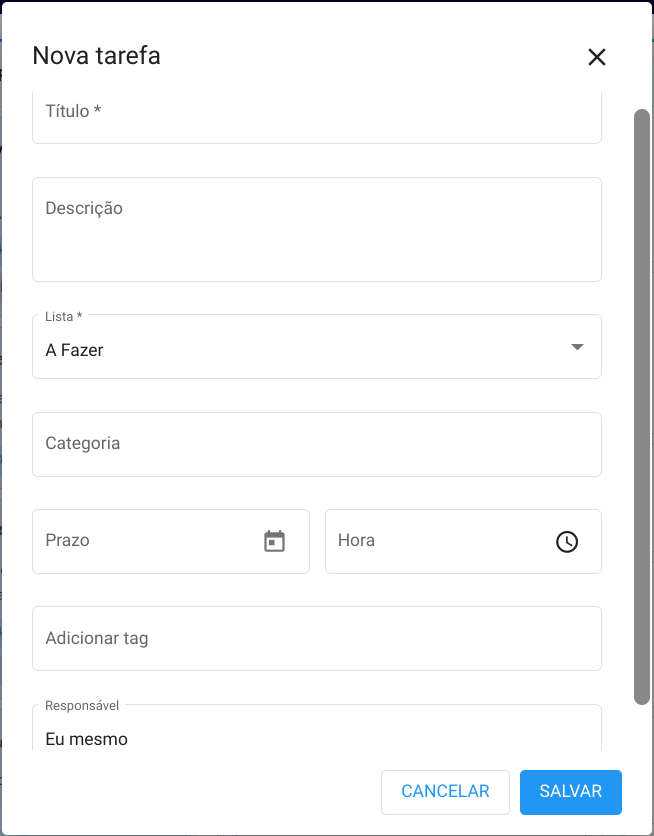
Felder einer Aufgabe
| Feld | Was es speichert |
|---|---|
| Titel | Name der Aufgabe. In der Liste per Rechtsklick umbenennbar. |
| Beschreibung | Freier Text, mit Schreibvorschlag. |
| Liste | Zu erledigen, In Arbeit, Fertig oder eine eigene Liste. Die Aufgabe lässt sich später verschieben. |
| Kategorie | Eine Kategorie aus dem Katalog oder keine. |
| Frist und Uhrzeit | Fälligkeitsdatum und auf Wunsch die Uhrzeit. Ohne Datum bleibt die Aufgabe ohne Frist. |
| Tags | Ein oder mehrere Tags aus dem Katalog. Der Katalog legt Tags und Kategorien auch an und löscht sie. |
| Verantwortliche | Ein Unternehmenskontakt. Das können Sie selbst oder eine andere Person sein. |
| Erinnerung | Keine Erinnerung, 5, 15 oder 30 Minuten vorher, 1 Stunde vorher oder 1 Tag vorher. Standard sind 5 Minuten. |
| Wiederholen | Nicht wiederholen, täglich, wöchentlich, monatlich oder jährlich. Die Wiederholung lässt sich stoppen. |
| Checkliste | Abhakbare Unteraufgaben, mit Fortschritt der bereits erledigten. |
| Kommentare und Aktivität | Text, Schreibvorschlag und Anhang. Bild, Video und Audio erscheinen an der Aufgabe; andere Dateien lassen sich herunterladen, wenn die Abteilung den Transfer erlaubt. |
| Freigabe | Unternehmenskontakte mit Berechtigung Lesen oder Schreiben. Wer nur lesen darf, ändert die Aufgabe nicht. |
Detail, Checkliste und Kommentare
Beim Öffnen sieht man, wer die Aufgabe wann angelegt hat, den Status (offen oder erledigt) und die Felder oben zum Bearbeiten, wenn Schreibrecht besteht. Die Checkliste sitzt im Aufgabenkörper. Daneben halten Kommentare und Aktivität fest, was gesagt und welche Dateien gesendet wurden, mit Autor und Datum. Lange Kommentare haben Mehr lesen. Wer die Aufgabe nur zum Lesen erhielt, sieht dieselben Daten und kann sie nicht ändern.
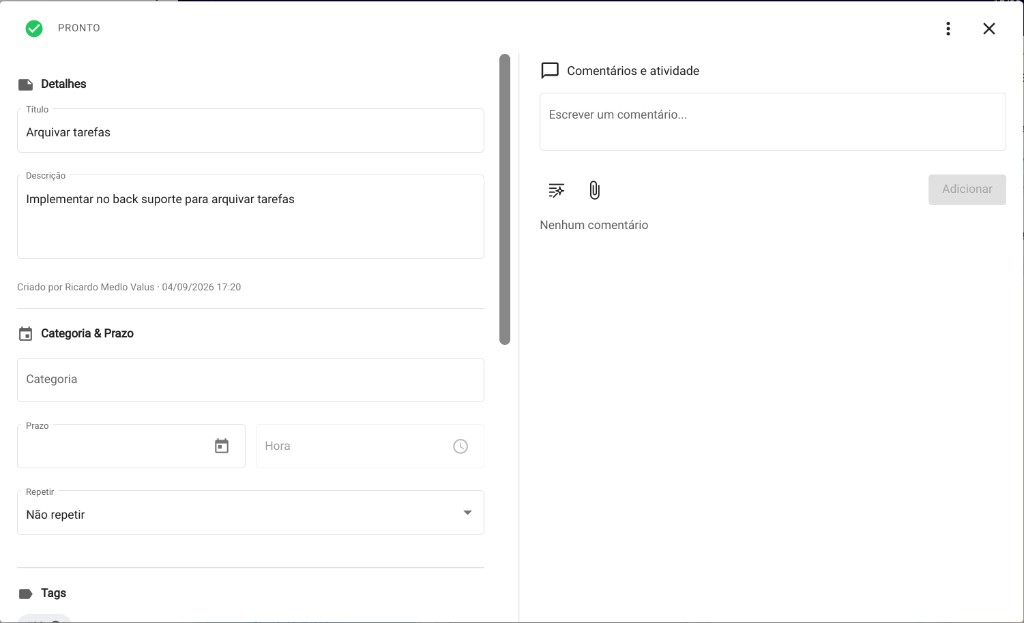
Mit dem Team teilen
Geteilt wird pro Aufgabe, mit Personen, die schon in der Unternehmenskontaktliste stehen. Die Berechtigung ist Lesen oder Schreiben. Schreiben erlaubt Bearbeiten, Kommentieren und als erledigt markieren. Eine Änderung an der geteilten Aufgabe erscheint als Hinweis. Über das Menü lässt sich die Aufgabe in eine andere eigene Liste verschieben, die Kategorie wechseln, die verantwortliche Person wechseln, archivieren oder löschen. Eine von jemand anderem geteilte Aufgabe kann der Empfänger nicht verschieben oder archivieren.
Fristwarnung und Sortierung
Mit aktiver Fristwarnung öffnet ChatSeguro einen Hinweis in drei Gruppen: überfällige Aufgaben, gerade überschrittene Frist und bald fällige Aufgaben. Die Agenda lässt sich sofort oder später öffnen. Die intelligente Sortierung hält, wenn sie an ist, offene Aufgaben oben und erledigte unten; innerhalb jeder Gruppe bleibt die Reihenfolge manuell. Ausgeschaltet ist die ganze Listenreihenfolge manuell. Die Liste Fertig sortiert sich nicht von selbst um.
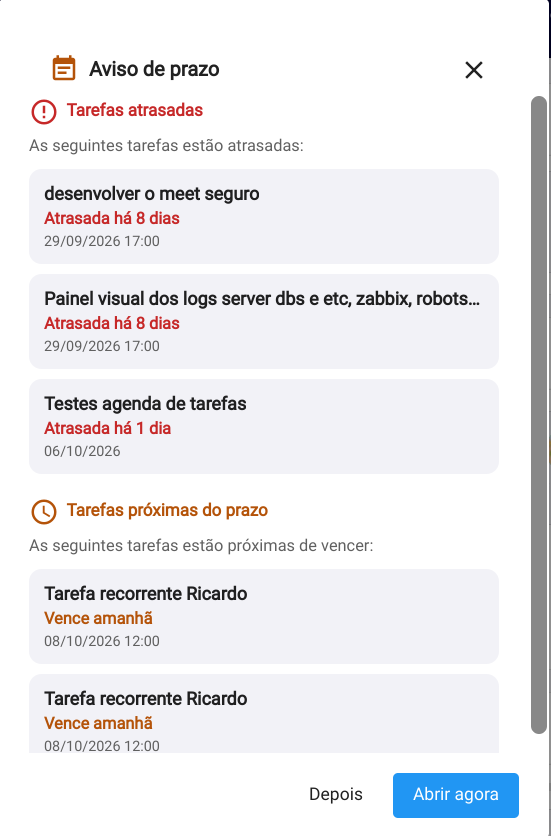
Suche, Filter, Archiv und Katalog
Die Suche findet Text der Aufgabe. Filter kombinieren Titel, Kategorie, Frist von, Frist bis, Beschreibung, Tag und Verantwortliche und zeigen eine Zusammenfassung, die sich auf einmal leeren lässt. Archivierte Aufgaben verlassen das Board: Der Archivbildschirm sucht nach Text, filtert nach Liste und kann wiederherstellen. Wiederkehrende haben einen eigenen Bildschirm, mit Suche, Listenfilter und der Aktion, die Wiederholung zu stoppen. Tags und Kategorien liegen in einem Katalog.
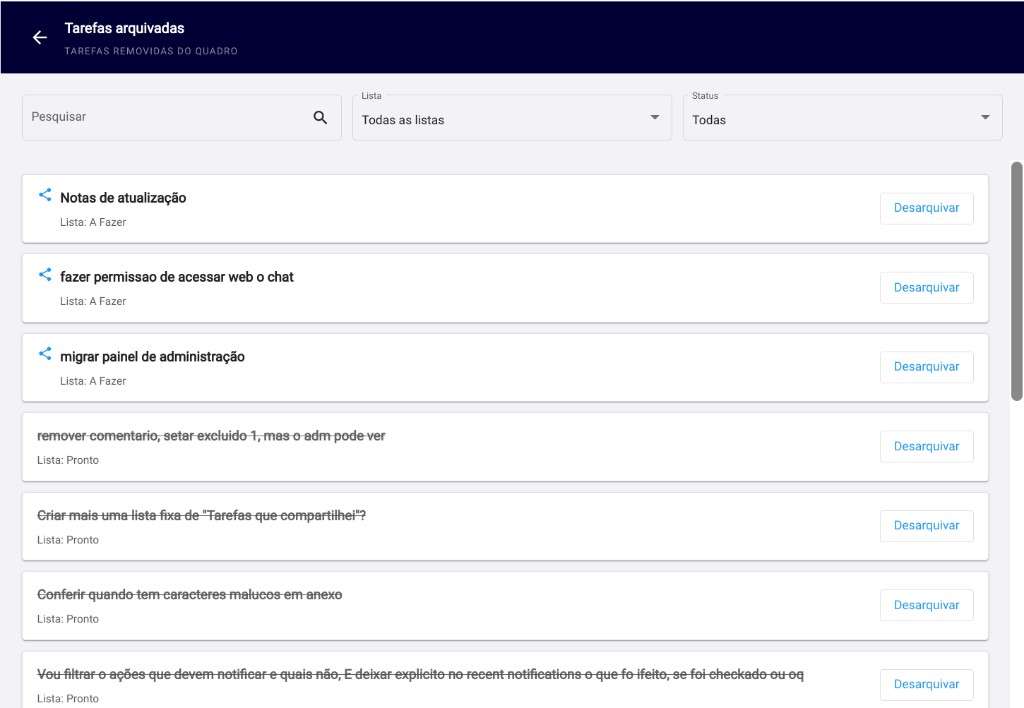
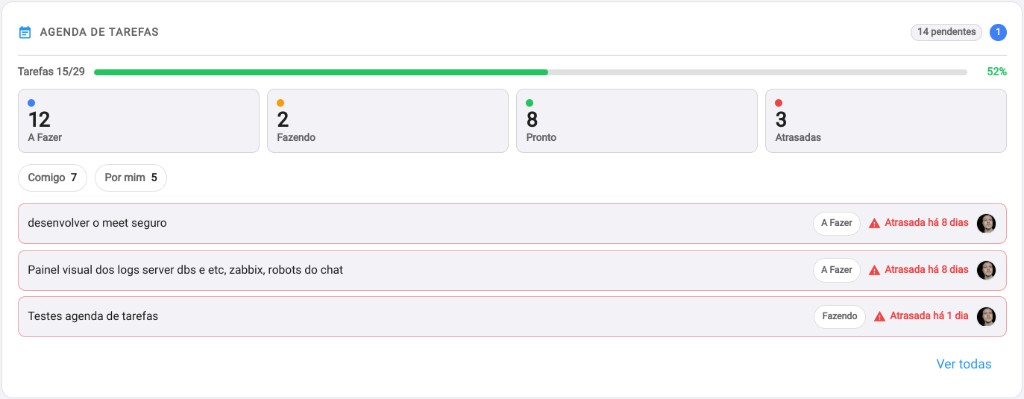
Startbildschirm und Benachrichtigungen
Auf dem Desktop-Startbildschirm sehen Personen mit aktiver Agenda die Vorschau: Fortschritt der erledigten Aufgaben, Zähler für Zu erledigen, In Arbeit, Fertig und überfällig, und den Ausschnitt Mit mir geteilt oder Von mir geteilt. Von dort öffnet sich das Board oder das Detail. Aktualisierungen landen auch in den letzten Benachrichtigungen, Reiter Aufgaben.