Un’agenda attività nella chat interna dell’azienda
Aggiornato il 07/10/2026
L’agenda attività organizza ciò che ogni persona deve consegnare, dentro ChatSeguro. Il lavoro non dipende più dallo scorrere la conversazione: scadenza, responsabile, checklist e commento restano dove il team già parla.
Bacheca ed elenchi
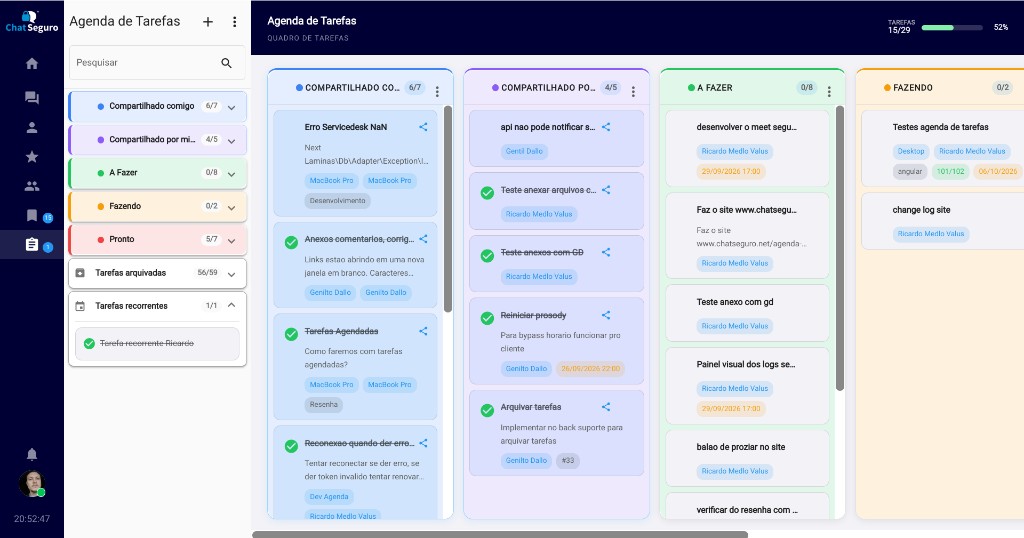
Elenchi Da fare, In corso e Fatto, più elenchi propri con colore. Trascina l’attività da un elenco all’altro.
Scadenza e promemoria
Data e ora, promemoria prima della scadenza e avviso per attività in ritardo o vicine.
Responsabile e team
Scegli il responsabile tra i contatti dell’azienda e condividi con permesso di lettura o scrittura.
Checklist e commenti
Sotto-attività con avanzamento e commenti con testo, suggerimento di scrittura e allegato.
Attività che si ripetono
Ripetizione giornaliera, settimanale, mensile o annuale, con possibilità di interromperla.
Ricerca, filtri e archivio
Ricerca, filtri per scadenza, etichetta e responsabile, ordinamento intelligente e attività archiviate.
Bacheca e pannello dell’agenda
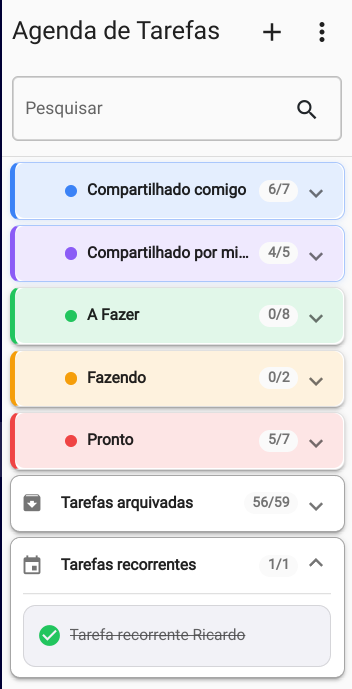
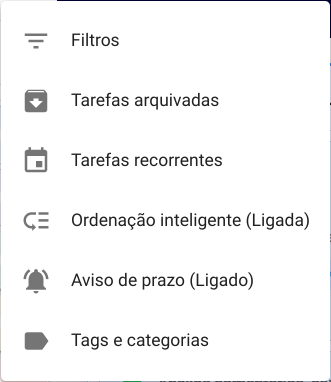
L’area principale è una bacheca, con barra di avanzamento di ciò che è già concluso. Gli elenchi predefiniti sono Da fare, In corso e Fatto. Si possono creare altri elenchi, scegliere un colore, rinominare gli elenchi propri, riordinarli e trascinare la scheda da un elenco all’altro. Nel pannello laterale, gli stessi elenchi si aprono a fisarmonica, con ricerca e numero di attività. Da fare, In corso e Fatto non si rinominano. Le attività condivise restano a parte: Condiviso con me e Condiviso da me. Il menu riunisce filtri, archiviate, ricorrenti, ordinamento intelligente, avviso di scadenza e il catalogo di etichette e categorie. Una nuova attività si apre con il pulsante aggiungi o con Ctrl+N.
Come creare un’attività
La finestra nuova attività chiede titolo, descrizione, elenco, categoria, scadenza con ora, etichette e responsabile. Categoria ed etichetta si possono creare al momento. Se il responsabile è un’altra persona della rubrica, ChatSeguro chiede se condividere l’attività e con quale permesso: leggere o scrivere. Titolo e descrizione accettano un suggerimento di testo mentre si digita.
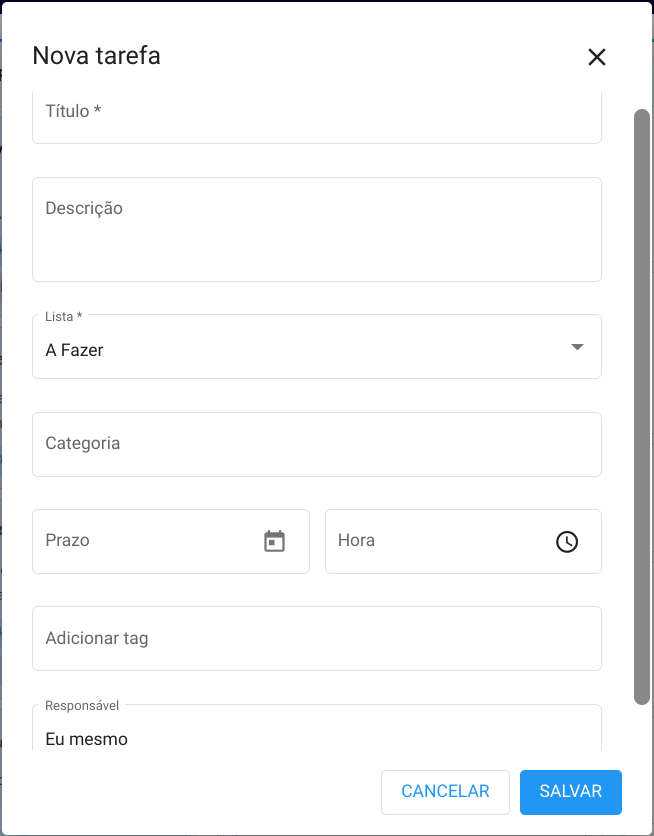
Campi di un’attività
| Campo | Cosa conserva |
|---|---|
| Titolo | Nome dell’attività. Si può rinominare nell’elenco con il tasto destro. |
| Descrizione | Testo libero, con suggerimento di scrittura. |
| Elenco | Da fare, In corso, Fatto o un elenco creato da te. L’attività si può spostare dopo. |
| Categoria | Una categoria del catalogo, oppure nessuna. |
| Scadenza e ora | Data di scadenza e, se vuoi, l’orario. Senza data, l’attività resta senza scadenza. |
| Etichette | Una o più etichette del catalogo. Il catalogo crea ed elimina anche etichette e categorie. |
| Responsabile | Un contatto dell’azienda. Può essere tu o un’altra persona. |
| Promemoria | Nessun promemoria, 5, 15 o 30 minuti prima, 1 ora prima o 1 giorno prima. Il valore predefinito è 5 minuti. |
| Ripetere | Non ripetere, giornaliera, settimanale, mensile o annuale. La ripetizione si può interrompere. |
| Checklist | Sotto-attività da spuntare, con l’avanzamento di quante sono già concluse. |
| Commenti e attività | Testo, suggerimento di scrittura e allegato. Immagine, video e audio compaiono sull’attività; gli altri file si scaricano quando il reparto consente il trasferimento. |
| Condivisione | Contatti dell’azienda con permesso Leggi o Scrivi. Chi ha solo lettura non modifica l’attività. |
Dettaglio, checklist e commenti
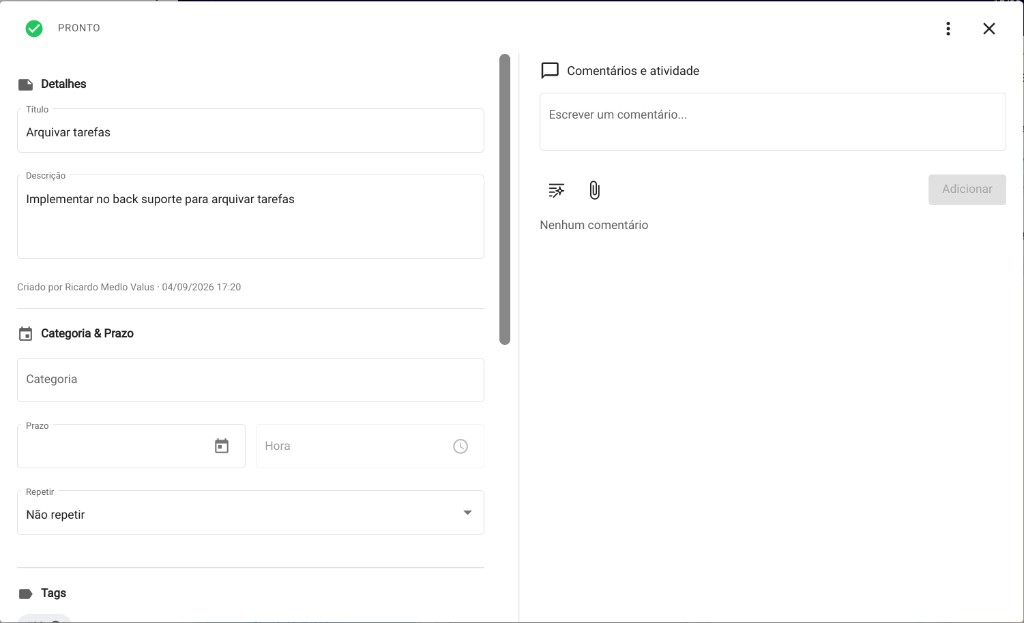
Aprire l’attività mostra chi l’ha creata e quando, lo stato (aperta o conclusa) e i campi sopra da modificare, quando c’è il permesso di scrittura. La checklist resta nel corpo dell’attività. A lato, commenti e attività registrano ciò che è stato detto e i file inviati, con autore e data. I commenti lunghi hanno leggi di più. Chi ha ricevuto l’attività in sola lettura vede gli stessi dati, senza modificare.
Condividere con il team
La condivisione è per attività, con persone già nella rubrica dell’azienda. Il permesso è Leggi o Scrivi. Scrivi consente di modificare, commentare e segnare come conclusa. Una novità sull’attività condivisa compare con un avviso. Dal menu si può spostare in un altro elenco proprio, cambiare categoria, cambiare responsabile, archiviare o eliminare. Un’attività condivisa da un’altra persona non viene spostata né archiviata da chi l’ha ricevuta.
Avviso di scadenza e ordinamento
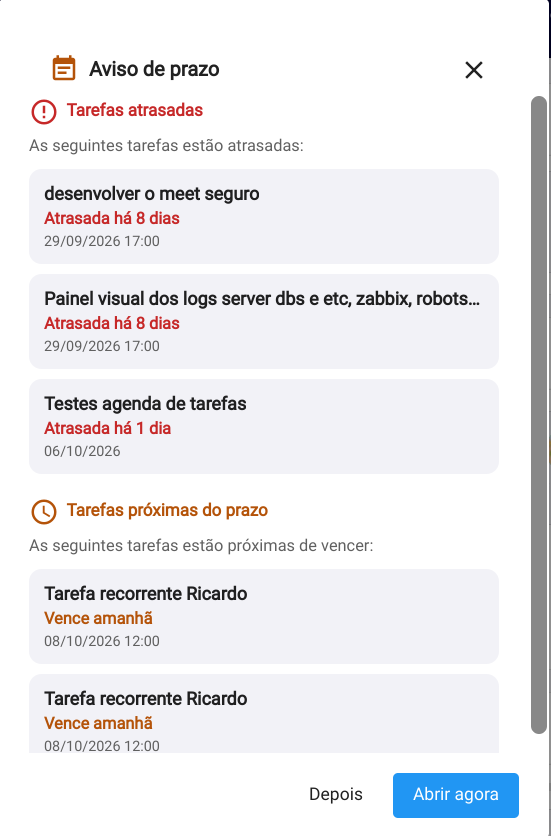
Con l’avviso di scadenza attivo, ChatSeguro apre un avviso in tre gruppi: attività in ritardo, scadenza superata e attività prossime alla scadenza. Si può aprire l’agenda subito o dopo. L’ordinamento intelligente, quando è attivo, lascia le attività in sospeso in alto e quelle concluse in basso; dentro ogni gruppo l’ordine resta manuale. Disattivato, l’ordine di tutto l’elenco è manuale. L’elenco Fatto non si riordina da solo.
Ricerca, filtri, archivio e catalogo
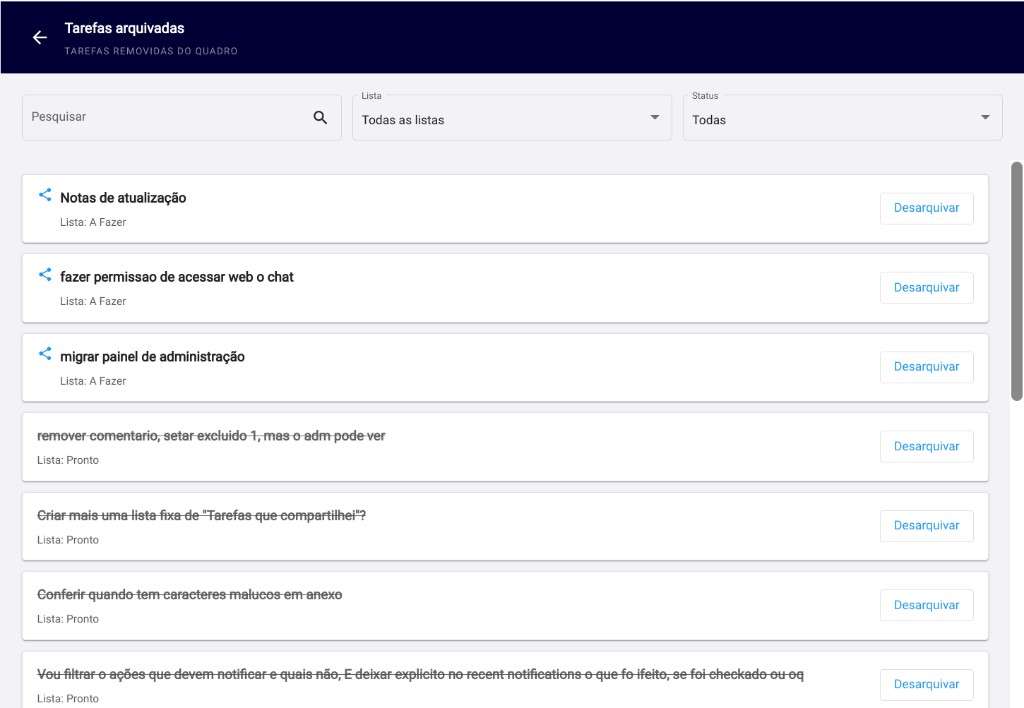
La ricerca trova il testo dell’attività. I filtri combinano titolo, categoria, scadenza da, scadenza a, descrizione, etichetta e responsabile, e compaiono in un riepilogo che si può azzerare in un colpo. Le attività archiviate escono dalla bacheca: la schermata delle archiviate cerca per testo, filtra per elenco e consente di ripristinare. Le ricorrenti hanno una schermata propria, con ricerca, filtro per elenco e l’azione di interrompere la ripetizione. Etichette e categorie stanno in un unico catalogo.
Schermata iniziale e notifiche
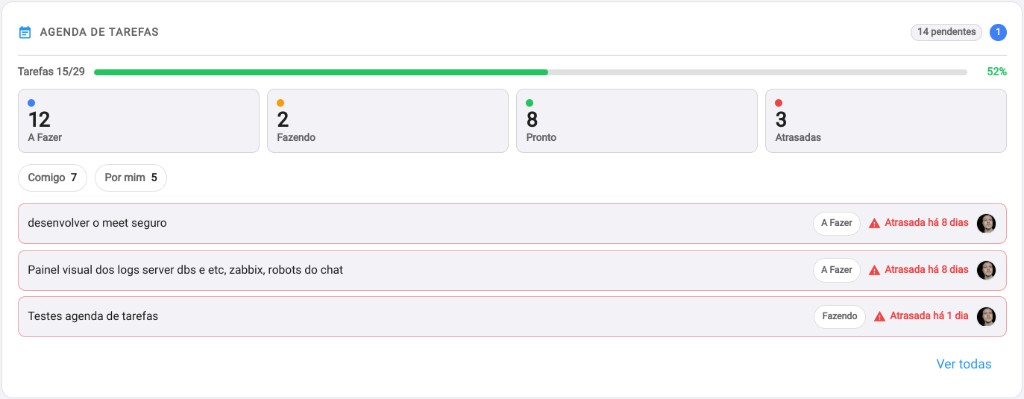
Nella schermata iniziale del desktop, chi ha l’agenda attiva vede l’anteprima: avanzamento delle concluse, conteggi Da fare, In corso, Fatto e in ritardo, e il taglio Condiviso con me o Condiviso da me. Da lì si apre la bacheca o il dettaglio. Gli aggiornamenti arrivano anche nelle notifiche recenti, scheda Attività.